
Integrar WhatsApp con HubSpot: guía para que el chat actualice el deal
Las tres formas de conectar WhatsApp y HubSpot, qué debe sincronizarse en cada mensaje, cómo evitar contactos duplicados y cómo instalar la app oficial.
Si vendes con HubSpot y el cliente te escribe por WhatsApp, tienes dos sistemas con media verdad cada uno. El deal está en una ficha. La objeción está en un chat. Integrar WhatsApp con HubSpot consiste en que un mensaje actualice el contacto sin que el comercial copie un pantallazo al final del día.
La ficha del conector está en WhatsApp y HubSpot. Aquí va el criterio para montarlo bien.
El problema que resuelve
El comercial cierra en el móvil y HubSpot se actualiza "cuando haya tiempo". El resultado:
- El pipeline de la reunión semanal no refleja lo que se ha hablado.
- Marketing sigue enviando emails automáticos a un lead que ya está negociando por chat.
- Si el comercial se va, las conversaciones se van con él.
Un CRM de WhatsApp no sustituye a HubSpot si el equipo ya trabaja ahí. Lo alimenta.
Tres formas de conectar WhatsApp y HubSpot
| Opción | Cómo funciona | Cuándo encaja |
|---|---|---|
| Conexión nativa de HubSpot | El número se conecta a la bandeja de conversaciones de HubSpot | Equipos que ya atienden todo desde HubSpot y tienen el plan que lo incluye |
| Inbox de WhatsApp con app de HubSpot | El equipo chatea en una plataforma de WhatsApp que escribe en HubSpot | Equipos que venden sobre todo por chat y quieren IA, asignación y campañas |
| Zapier o Make | Reglas que copian eventos de un sistema al otro | Casos simples o herramientas sin integración directa |
Antes de elegir, comprobad en la documentación de HubSpot qué planes incluyen la conexión nativa y con qué límites, porque cambia con frecuencia.
La tercera opción es la que más contactos duplicados genera: una regla mal pensada crea un deal nuevo por cada "gracias" que escribe el cliente.
Qué debe pasar en cada mensaje
| Evento en WhatsApp | En HubSpot |
|---|---|
| Chat de un teléfono desconocido | Se crea el contacto o se asocia al existente |
| Mensajes enviados y recibidos | Quedan en el historial de la ficha |
| El lead queda cualificado | Cambia una propiedad o la fase del deal |
| Se acuerda una reunión | Tarea o reunión en la ficha |
| Incidencia de un cliente | Ticket |
| Cierre | Deal ganado o perdido |
Si solo se sincroniza "el último mensaje", el comercial seguirá sin abrir HubSpot y dirección seguirá sin ver nada.
Cómo evitar duplicados
Casi todos los problemas de esta integración son de identidad:
- Teléfono en formato internacional.
+34 600 111 222y600111222son dos contactos para una máquina. Normalizad la base antes de conectar. - Buscar antes de crear. La regla debe ser: buscar por teléfono, asociar si existe, crear solo si no.
- Un deal abierto por oportunidad. Un mensaje nuevo en una negociación en curso añade actividad, no abre otro deal.
- Un propietario. El agente que atiende el chat y el propietario del contacto en HubSpot deberían coincidir.
La integración de ManyContacts con HubSpot
ManyContacts tiene app oficial en el HubSpot Marketplace. Lo que hace:
- Guarda los mensajes de WhatsApp en la ficha del contacto en HubSpot.
- Permite iniciar un WhatsApp desde la ficha del contacto.
- Permite crear tickets, deals, notas y tareas desde la conversación.
- Los agentes de IA que atienden por WhatsApp dejan registrada la interacción.
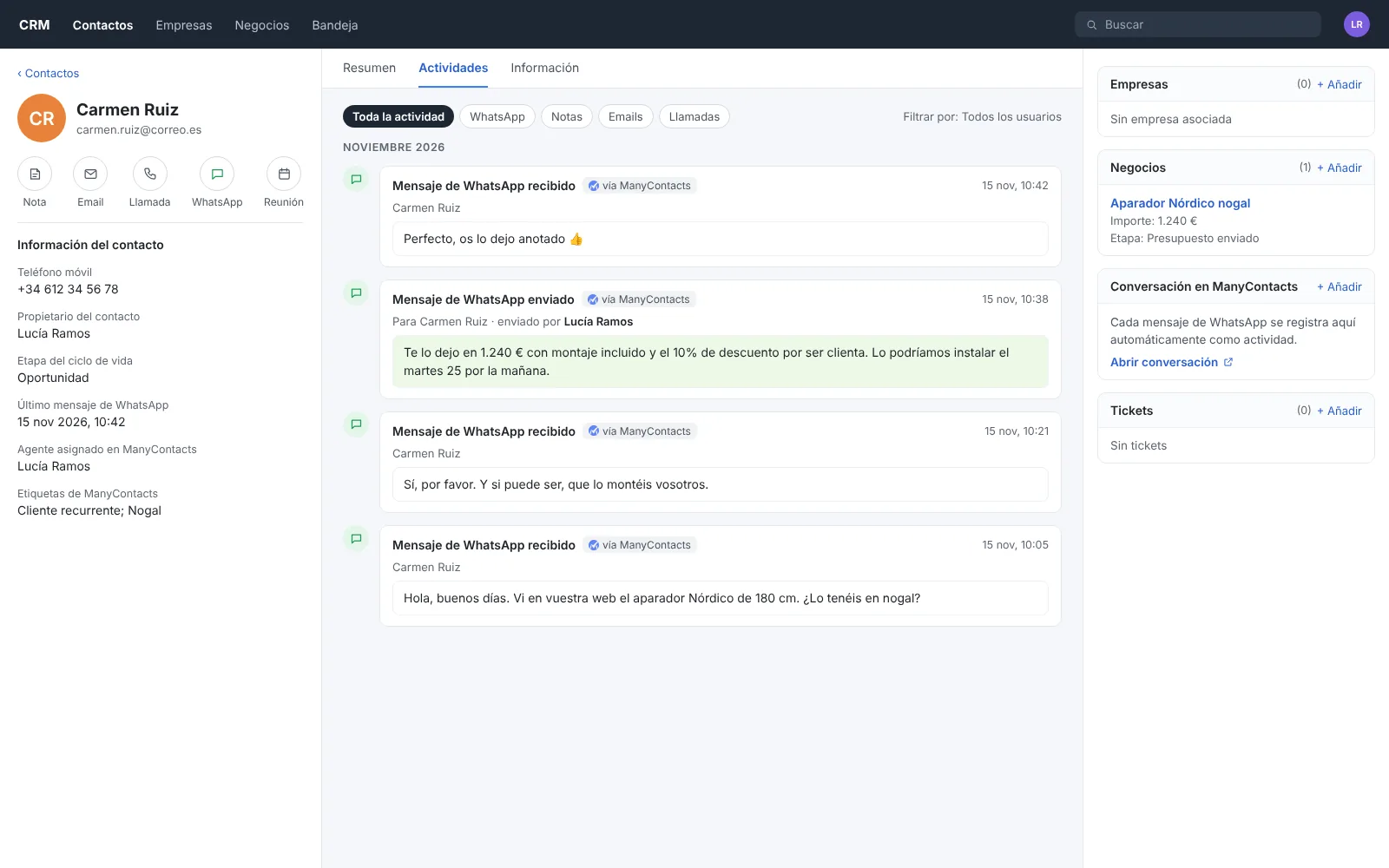
La instalación son tres pasos:
- Crear la cuenta de ManyContacts y conectar el número de WhatsApp.
- Instalar la app desde el HubSpot Marketplace y autorizar el acceso.
- Hacer una prueba con un contacto real y revisar su ficha.
Dos detalles que conviene saber antes: funciona con todos los planes de HubSpot, aunque tickets y deals requieren los hubs correspondientes, y la sincronización empieza al conectar. El historial anterior se queda en ManyContacts.
Listas, consentimiento y campañas
Las listas de HubSpot sirven para decidir a quién escribir. El envío sale por plantillas aprobadas y con las reglas de Meta. Dos cuidados:
- Guardad el consentimiento de WhatsApp en una propiedad propia, separada del de email. Son permisos distintos.
- No lancéis una campaña a todo contacto que tenga el campo "móvil" relleno. Sin opt-in, los bloqueos bajan la calidad del número.
Errores frecuentes
- Conectar sin limpiar teléfonos y pasar un mes fusionando contactos.
- Automatizar la creación de deals sin condición.
- Dejar a medio equipo en el móvil "mientras se acostumbran". El pipeline solo es fiable si todas las conversaciones pasan por el mismo sitio.
- Medir la integración por mensajes sincronizados y no por si la reunión de pipeline se hace con datos reales.
Preguntas frecuentes
¿La integración tiene coste adicional?
No. Está incluida en el plan de ManyContacts, que parte de 49 €/mes con 3 usuarios, y la app es gratuita en el Marketplace. Los mensajes de Meta se pagan aparte.
¿Se sincronizan las conversaciones antiguas?
No. Se sincronizan los mensajes desde el momento en que se conecta la integración.
¿Funciona con HubSpot gratuito?
Sí, para el registro de mensajes en la ficha del contacto. Las funciones que dependen de tickets o deals necesitan que tu cuenta de HubSpot las tenga.
¿Puede escribir todo el equipo desde el mismo número?
Sí. El número se conecta una vez y cada agente atiende desde su usuario en el inbox compartido, con asignación y notas internas.
Siguiente paso
Abrid un deal ganado la semana pasada y buscad la conversación de WhatsApp en su ficha. Si no está, conectad HubSpot. Podéis probar ManyContacts gratis o agendar una demo.